闪连 VPN · 跨屏连接

连接,从不被屏幕尺寸打断

一个入口,三种屏幕秩序。桌面展开路径,平板收拢控制,手机保留关键一步。

VIEWPORT
DESKTOPTABLETMOBILE
1440 PX
闪连VPN桌面端与移动端客户端界面
同一连接逻辑Windows · macOS · iOS · Android · Linux

响应的不只是版面

同一个连接目标,随设备改变表达方式

闪连VPN将节点选择、连接状态和必要设置放进不同屏幕最合适的位置,让操作顺序保持熟悉,也让信息密度顺应当前设备。
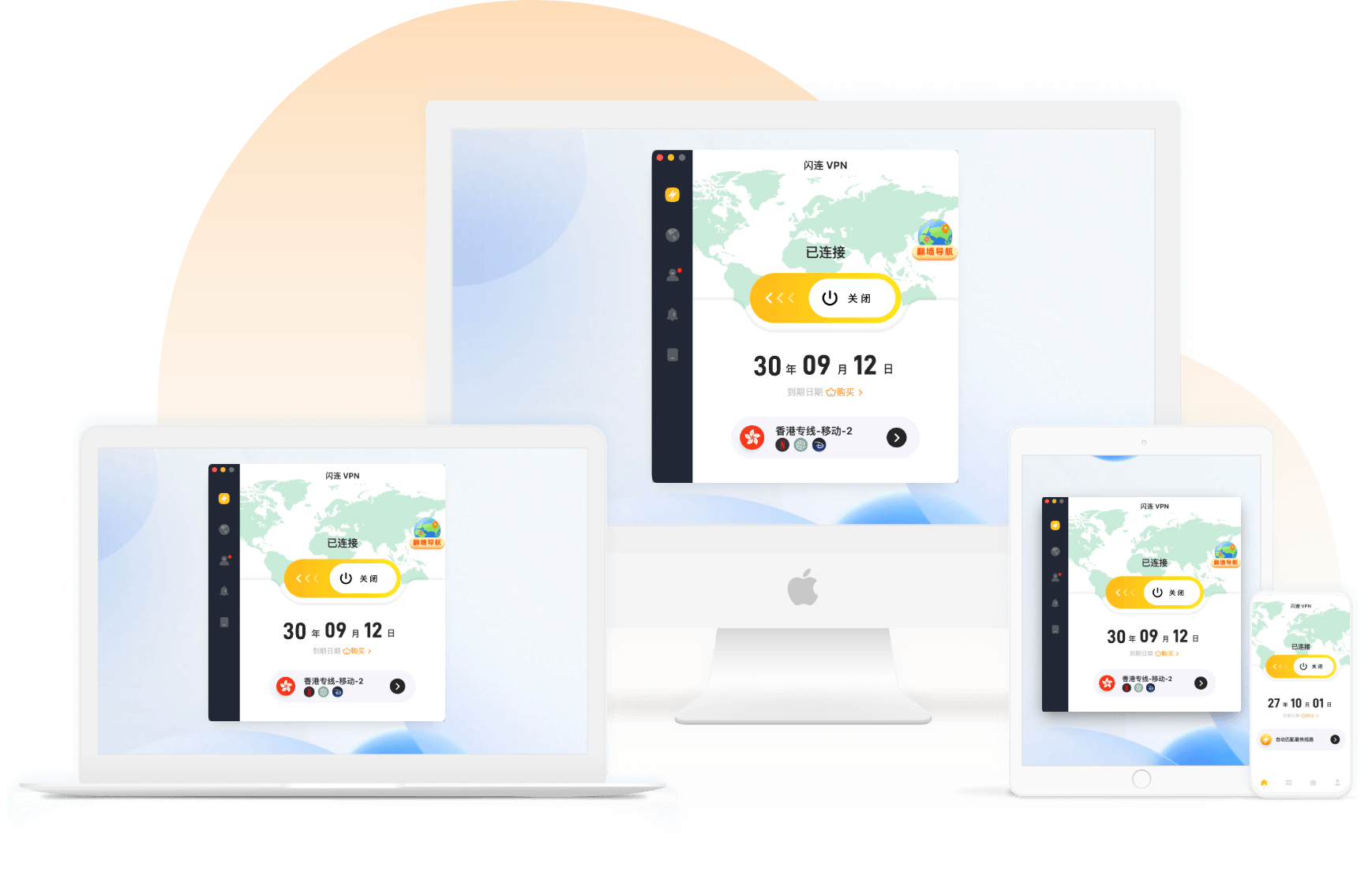
闪连VPN桌面宽屏连接界面

桌面端,一眼看清完整路径

更宽的视野适合并列呈现节点选择与连接反馈。常用操作沿清晰轴线展开,减少窗口之间的来回切换。
  1. 01
    确认当前网络先识别设备网络状态,再进入连接流程。
  2. 02
    选择适合节点使用推荐选项开始,也可按当前需要调整。
  3. 03
    查看连接反馈状态变化保持在当前视野内,便于继续操作。
闪连VPN平板端连接界面

平板端,把控制移到指尖一侧

横竖切换时,核心内容保持居中,操作入口集中在易触达边缘。信息不消失,只按当前姿态重新排序。

触达

常用入口靠近握持区域,减少大范围移动。

聚焦

当前连接任务保持视觉中心,设置按需展开。

延续

熟悉的节点与状态语言跨设备保持一致。

闪连VPN手机端连接界面

手机端,每个画面只推进一步

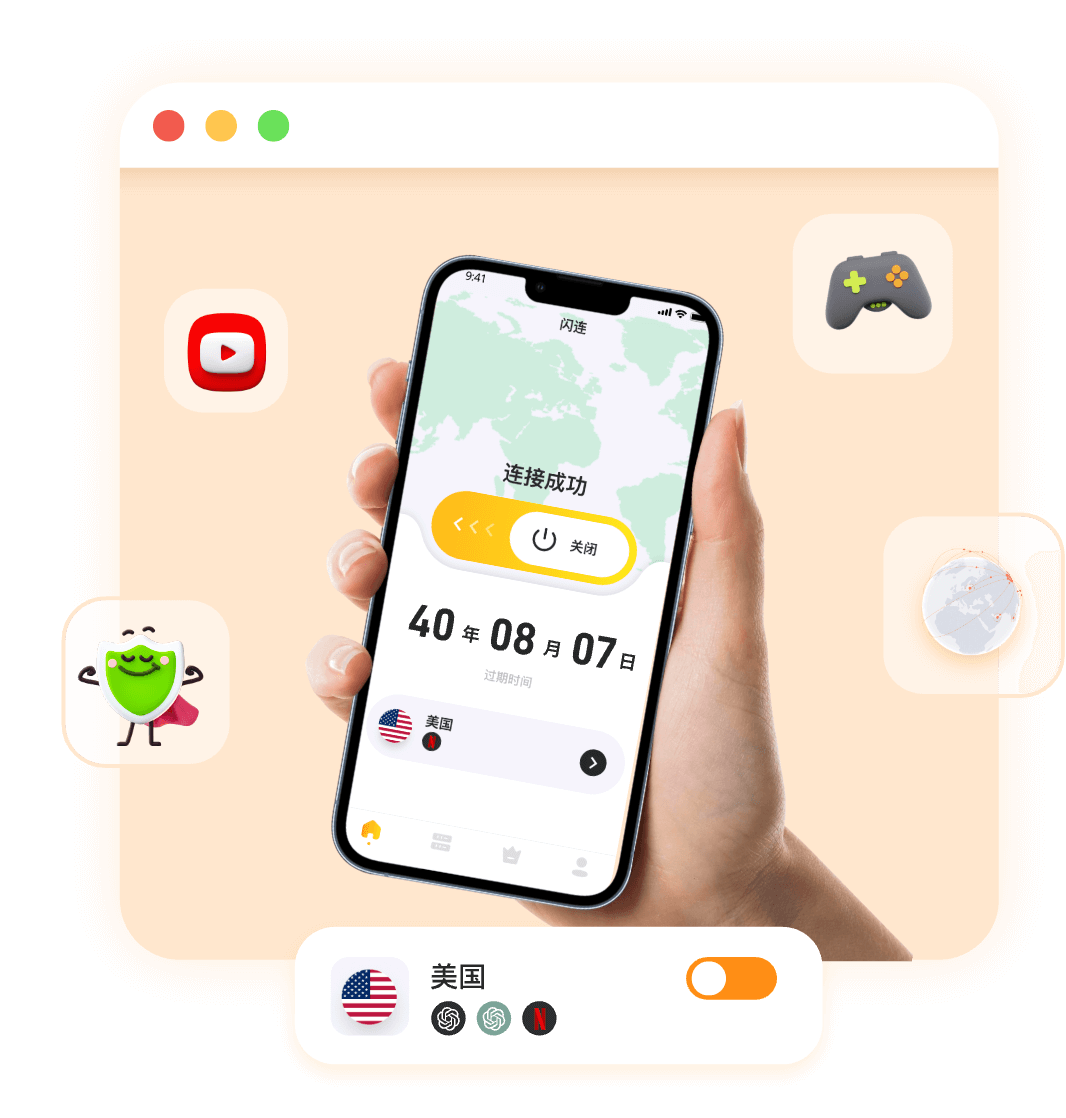
有限宽度不压缩文字,也不堆叠控制。闪连将选择、确认和反馈拆成自然节奏,让单手操作保持从容。

SELECT

先选择

把当前最需要的决定放在视线中心。

CONNECT

再连接

明确操作结果,减少不必要的附加信息。

CONFIRM

后确认

连接状态清楚呈现,需要时再进入详细设置。

尺寸变化,连接顺序不变

闪连VPN在不同设备上保留同一套操作认知:先了解网络,再选择节点,建立连接,最后确认状态。

01 / NETWORK

识别网络

从设备当前的联网状态开始。

02 / ROUTE

选择节点

按当前环境和使用需要调整。

03 / CONNECT

建立连接

以明确操作推进当前任务。

04 / STATUS

确认状态

保持反馈清晰,便于后续管理。

功能围绕连接展开,不围绕面板堆叠

从智能选路到隐私设置,每项能力都回到一个简单目标:让用户更直接地理解并管理当前连接。

F—01

智能选路

根据当前网络选择起点,同时保留手动切换空间。

F—02

加密连接

在设备与连接服务之间建立加密传输路径。

F—03

多端适配

覆盖常用桌面、移动与Linux平台,并保持熟悉的操作语义。

F—04

连接排查

从本地网络、节点、协议到系统权限,按顺序定位问题。

连接指南

把跨设备使用,拆成清楚的方法

节点选择

从推荐节点开始,再按网络表现调整

适合首次连接

公共网络

连接前先确认系统权限与网络状态

适合移动场景

问题排查

依次检查网络、节点、协议和防火墙

适合连接异常

常见问题

跨屏使用前,先了解这些

进入帮助中心
不同设备的连接步骤一样吗?

核心顺序保持一致,界面会按桌面、平板或手机的屏幕空间调整信息位置。

切换设备后如何选择节点?

先从客户端推荐或位置较近的节点开始,再结合当前网络表现调整。

连接出现异常时先检查什么?

先确认本地网络,再依次检查节点、连接协议、系统权限与防火墙设置。

准备就绪

从你正在使用的屏幕开始

前往下载页查看系统兼容、版本选择与安装步骤。

立即下载